Tổng quan cuộc gọi
Khách đang xem website gọi thoại cho nhân viên ngay trên khung chat, không cần số điện thoại. Hướng dẫn bật gọi, đổ chuông và ghi âm.
Khi khách đang xem website của doanh nghiệp, khách có thể gọi thoại cho nhân viên ngay trên khung chat, không cần số điện thoại.
Luồng gọi điện qua website
- Khách gửi yêu cầu gọiKhách bấm nút điện thoại ở đầu khung chat.
- Sales/Admin chấp nhậnSales (hoặc Tenant admin) chấp nhận yêu cầu trong vòng 24 giờ.
- Khách gọiSau khi được chấp nhận, khách gọi được trong 24 giờ, gọi nhiều lần cũng được.
- Sales nhận và gọi lạiSales nhận cuộc gọi ngay trên UleadGen; cũng có thể gọi lại cho khách khi khách còn đang mở website.
Khách luôn đồng ý trướcCuộc gọi chỉ diễn ra khi khách gửi yêu cầu và yêu cầu được chấp nhận. Khách dùng trình duyệt, không cần cài app.
Quy tắc cần nhớ
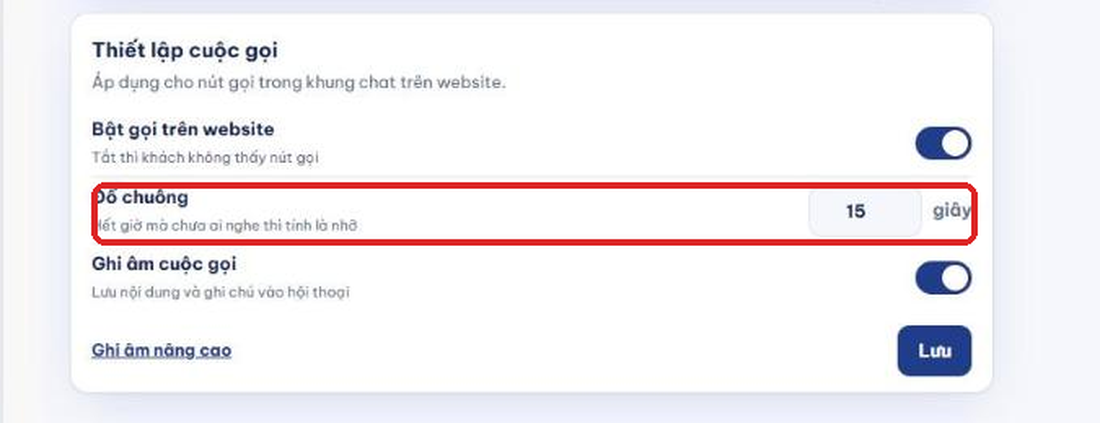
- Cuộc gọi của khách đổ chuông 15 giây (Tenant admin đổi được từ 5 đến 60 giây). Không ai nghe thì tự ngắt và ghi là Nhỡ.
- Một người bấm Từ chối thì cuộc gọi ngắt cho tất cả mọi người.
- Khách có 4 cuộc không ai nghe liên tiếp trong 2 phút thì bị khóa gọi 2 giờ.
- Khách chỉ có một cuộc gọi tại một thời điểm.
- Trình duyệt phải cho phép dùng micro (khách và nhân viên đều cần); micro chỉ dùng được trên trang HTTPS.
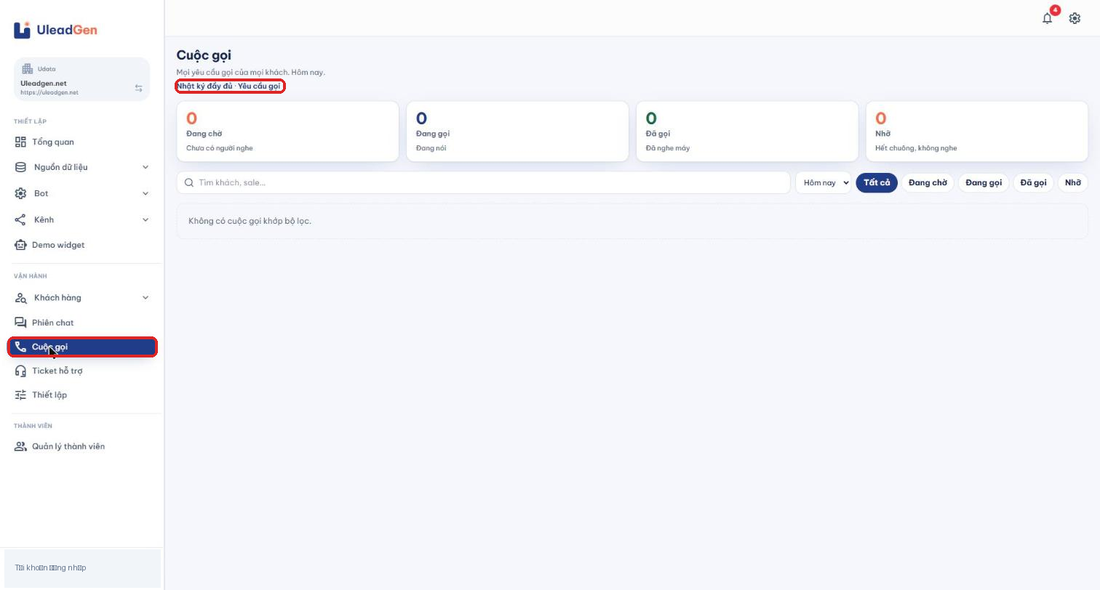
Các chức năng cuộc gọi nằm ở mục Cuộc gọi trong menu bên trái.
Phạm vi hỗ trợ
Hướng dẫn này áp dụng cho gọi điện qua website chat (F09). Phiên bản tài liệu: v2.0 (viết theo bản phần mềm develop); tên nút và đường vào menu có thể khác khi phát hành.
Bật gọi điện và cài đặt cuộc gọi (Tenant admin)
Chỉ Tenant admin được cài đặt, riêng cho từng project. Sales không có mục Thiết lập; cần đổi cài đặt thì nhờ Tenant admin.
Bật gọi điện trên website
- Mở Thiết lập thẻ Cuộc gọiMở project, chọn Thiết lập ở menu bên trái, kéo xuống thẻ Thiết lập cuộc gọi (hoặc vào Cuộc gọi › Nhật ký đầy đủ › tab Thiết lập).
- Bật công tắcBật Bật gọi trên website. Khi tắt, khung chat của khách không còn nút gọi. Mặc định công tắc này đang tắt.
- LưuBấm Lưu (nếu có nút lưu).
Đặt thời gian đổ chuông
- Mở Thiết lập chăm sócVào Thiết lập chăm sóc của project.
- Nhập số giâyTìm ô Đổ chuông, nhập số giây từ 5 đến 60 (mặc định 15). Số ngoài khoảng này bị từ chối.
- LưuBấm lưu.
Cài đặt ghi âm
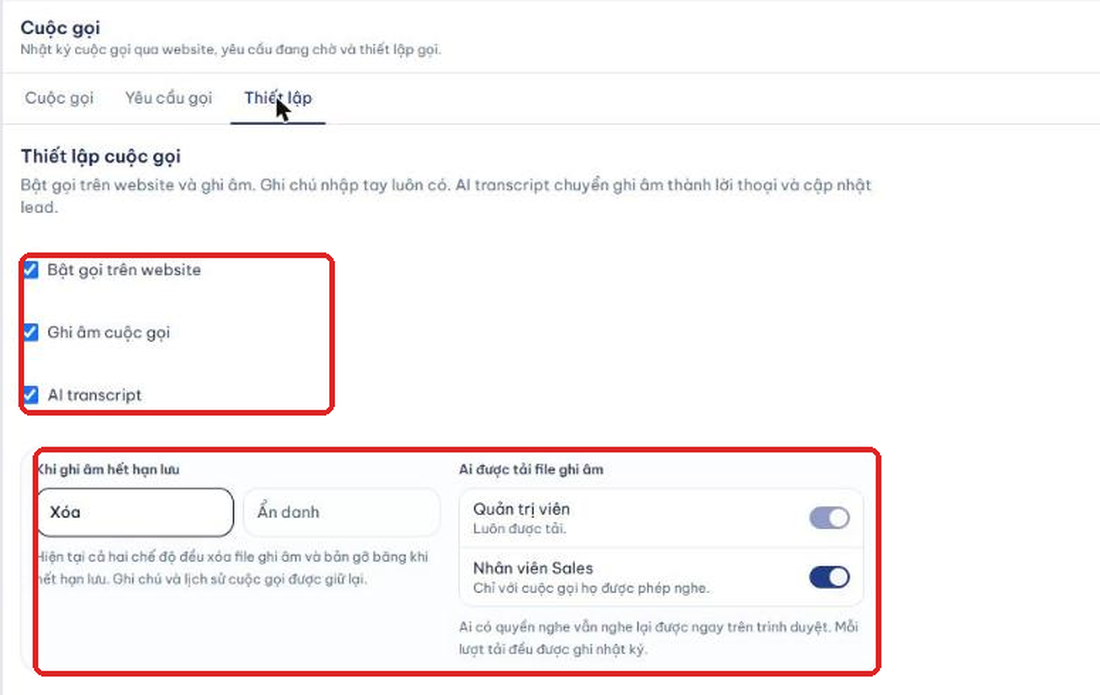
- Bật ghi âmBật Ghi âm cuộc gọi (chỉ bật được khi đã bật gọi trên website).
- AI transcriptĐánh dấu AI transcript nếu muốn chuyển giọng nói thành chữ và cập nhật thông tin khách. Mặc định tắt.
- Khi ghi âm hết hạnỞ Khi ghi âm hết hạn lưu chọn Xóa hoặc Ẩn danh (hiện cả hai đều xóa file sau 180 ngày; ghi chú và lịch sử cuộc gọi vẫn giữ).
- Quyền tảiỞ Ai được tải file ghi âm, bật hoặc tắt Nhân viên Sales. Quản trị viên luôn được tải.
Thông báo ghi âmKhi bật ghi âm, khách thấy dòng thông báo ghi âm trên màn hình gọi và trong khung chat; Sales thấy hộp thoại thông báo ghi âm (xem Nhận cuộc gọi, gọi khách và trong cuộc gọi).