Website (khung chat)
Nhúng khung chat UleadGen vào website bằng một đoạn mã JavaScript và tùy biến giao diện khung chat.
Chỉ Tenant admin thao tác. Mục Kênh có ba phần: Website, Facebook Messenger, Zalo Official Account.
Nhúng chatbot vào website
- Mở Kênh › WebsiteVào Kênh › Website.
- Sao chép mãBấm Sao chép để lấy đoạn mã (JavaScript Snippet).
- Dán vào websiteDán đoạn mã vào website, trước thẻ </body>, rồi lưu và đăng lại website. Giữ nguyên
idvàdata-token. - Kiểm traMở website: nút chat xuất hiện ở góc màn hình.
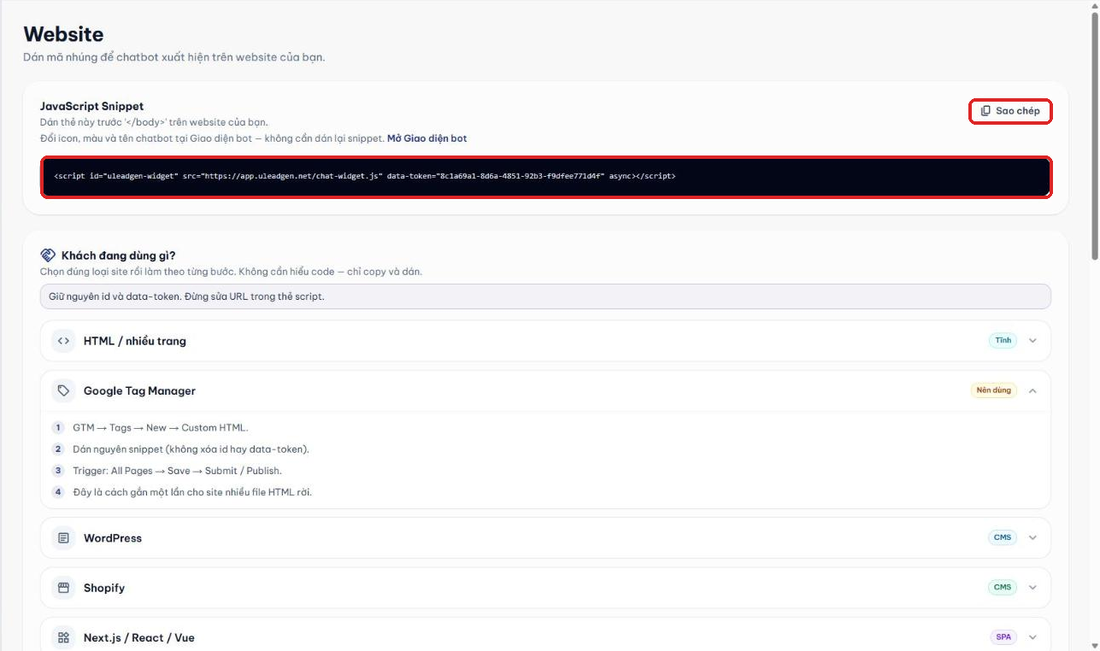
Trang có sẵn hướng dẫn riêng cho từng loại website (HTML nhiều trang, Google Tag Manager, WordPress, Shopify, Next.js/React/Vue) và mục Widget không hiện? để kiểm tra lỗi thường gặp.
Demo widget: thử trước khi nhúng
Vào Demo widget để thử chatbot ngay trong phần mềm, trên một trang website mẫu, trước khi nhúng vào website thật. Nút chat ở góc dưới bên phải cho phép chat thử với chatbot. Sales không có mục này.
Tùy biến giao diện khung chat
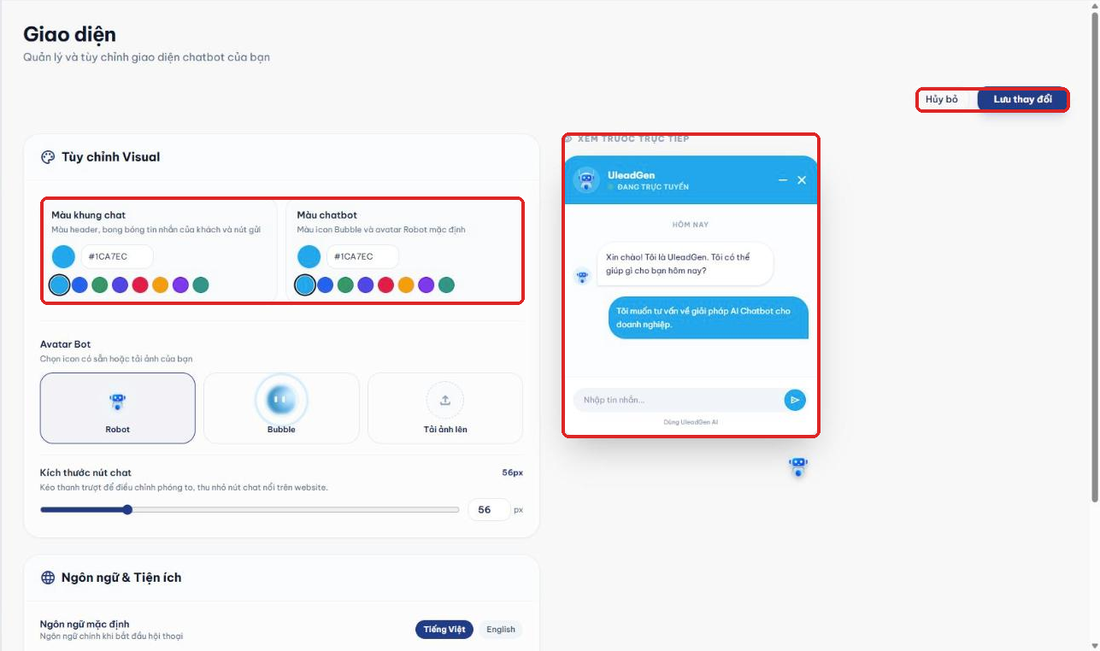
- Mở Bot › Giao diệnChọn màu khung chat, màu chatbot, avatar (Robot, Bubble hoặc tải ảnh) và kích thước nút chat.
- Bật tùy chọnCó thể bật Thu thập thông tin người dùng (khách nhập họ tên, số điện thoại trước khi chat) và Tự động mở widget chat.
- LưuXem trước ở khung bên phải rồi bấm Lưu thay đổi. Thay đổi áp dụng ngay, không cần dán lại mã nhúng.
Chatbot không hiện trên website?Kiểm tra đoạn mã đã dán đúng trang, đặt trước thẻ </body> và còn nguyên id, data-token; xem mục Widget không hiện? trong Kênh › Website. Khách muốn gọi thoại: xem Tổng quan cuộc gọi.