Quản lý thành viên, thông báo và ticket
Thêm Sales vào project, gỡ thành viên, thông báo và ticket hỗ trợ. Chỉ Tenant admin quản lý thành viên.
Quản lý thành viên (Tenant admin)
Chỉ Tenant admin thao tác. Sales cần được thêm vào project mới nhìn thấy project.
- Mở Quản lý thành viênPhần đầu là Danh sách thành viên của project, kèm vai trò (Quản trị viên, Nhân viên) và ngày tham gia.
- Thêm nhân viênỞ Thêm thành viên vào project, nhập email nhân viên rồi bấm Thêm vào project.
- Hoặc chọn từ tổ chứcChọn từ Thành viên trong tổ chức (những người đã có trong doanh nghiệp): bấm Thêm ở dòng của người đó.
- Gỡ thành viênBấm biểu tượng ở cuối dòng trong danh sách thành viên.

Thông báo
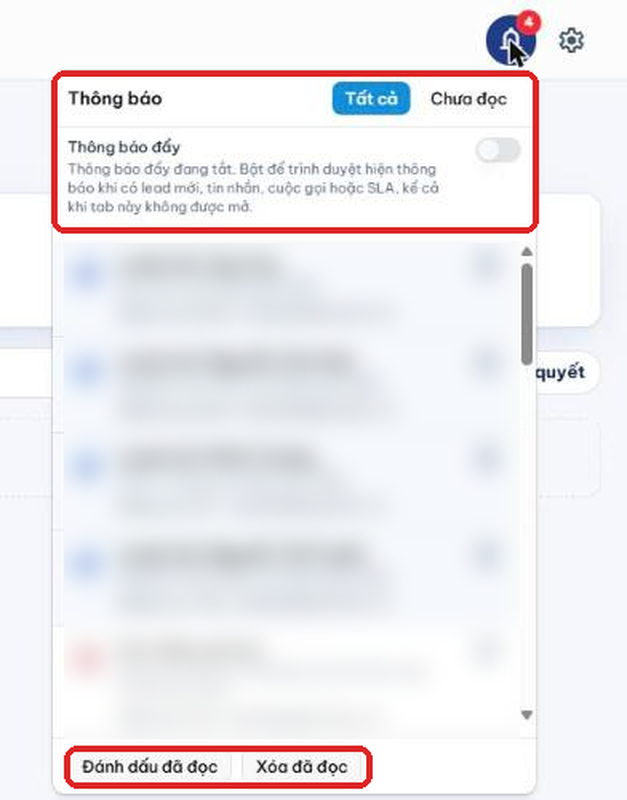
Biểu tượng chuông ở góc trên bên phải báo các sự kiện cần xử lý: lead mới, khách xin gặp nhân viên, tin nhắn khi AI tắt, yêu cầu gọi, cuộc gọi đến, SLA sắp quá hạn…
- Mở danh sáchBấm chuông; chọn Tất cả hoặc Chưa đọc.
- Mở đúng kháchBấm vào một thông báo để mở đúng khách hoặc hội thoại.
- Dọn danh sáchBấm Đánh dấu đã đọc hoặc Xóa đã đọc.
- Thông báo đẩyBật công tắc Thông báo đẩy để nhận thông báo trên thiết bị kể cả khi không mở trang; trình duyệt sẽ hỏi quyền, chọn Cho phép. Trên iPhone/iPad: mở bằng Safari, chọn Chia sẻ › Thêm vào Màn hình chính, mở ứng dụng từ biểu tượng đó rồi bật thông báo đẩy.
Ticket hỗ trợ
Khi khách gửi yêu cầu hỗ trợ trong khung chat, hệ thống tạo ticket để nhân viên theo dõi. Cả Sales và Tenant admin dùng mục Ticket hỗ trợ; Sales chỉ thấy ticket thuộc phạm vi được giao, Tenant admin thấy toàn bộ.
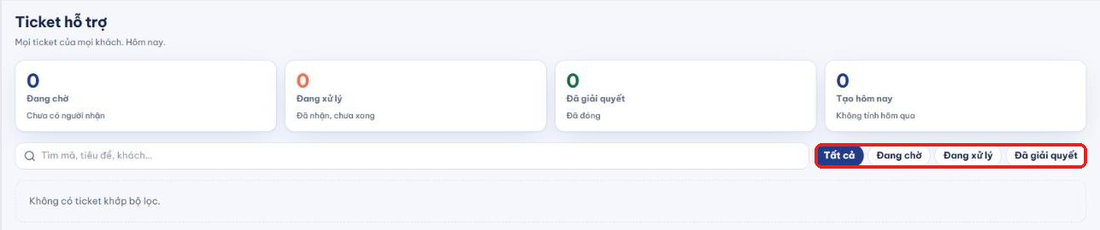
- Mở Ticket hỗ trợBốn thẻ đầu trang cho biết số ticket Đang chờ (chưa có người nhận), Đang xử lý, Đã giải quyết và Tạo hôm nay.
- Tìm và lọcDùng ô tìm kiếm (mã, tiêu đề, khách) hoặc các nút Tất cả, Đang chờ, Đang xử lý, Đã giải quyết.
- Xem chi tiếtBấm Xem: mô tả yêu cầu, thông tin liên hệ và nội dung hội thoại của khách.
- Cập nhật trạng tháiChọn Trạng thái xử lý; xử lý xong thì chọn Đã giải quyết.
Thiết lập chăm sóc (SLA) — Tenant admin
- SLA hội thoại saleBật Bật SLA, đặt Thời gian nhận (phút). Quá thời gian mà chưa có Sales nhận hội thoại thì hệ thống cảnh báo. Bấm Lưu.
- SLA ticketBật SLA, đặt thời gian Nhận ticket đang chờ (phút) và Giải quyết ticket đang xử lý (giờ). Bấm Lưu.
- Thiết lập cuộc gọiBật gọi, đổ chuông, ghi âm: xem Tổng quan cuộc gọi.
Bài viết này có hữu ích không?